文鎮化した Macbook Pro を復旧しました

サンダーボルトケーブル

液晶のバックライトが点かなくなった Macbook Pro(Intel) を外部モニターに繋いで酷使していたらリカバリすら出来ず文鎮化してしまったので長らく放置していました。仕事で使っている Macbook Air(Intel) が妙なことになったのでバックアップ機の必要性を感じ Macbook Pro を復旧することにしました。

復旧の概要

リカバリ不能なマックを復旧するには以下の3つの方法があるようですが、仕事で使っているユーザーは緊急事態に備えサンダーボルトケーブルイーサネットケーブル USBイーサネットアダプターと可能であればそこそこ新しいサブのマック(!)持っていた方が迅速に復旧できます。不調マックが古い場合は 3. の手順は実施できません。今回は2.の方法で復旧しましたが、1.の方法で復旧するのが最も簡単です。

  1. 好調マックを外部ディスクからの起動を許す環境して、2台のマックをサンダーボルトケーブルで接続し、不調マックをターゲットディスクモードで起動し、その外部ディスクに OS をインストールする。必要に応じて好調マックの外部ディスクからの起動可否を設定する。
  2. 2台のマックをサンダーボルトケーブルで接続し、不調マックをターゲットディスクモードで起動し、その外部ディスクをフォーマットし、次いで不調マックに出荷時の OS の USB のインストールメディアを挿して再起動して OS をインストールする。
  3. 不調マックが DFUモードに対応したマックの場合は2台のマックをサンダーボルトケーブルで接続し、好調マックの AppleConfigrator で不調マックを操作する。詳細はこちらです。

実施した作業

  1. 両マックのサンダーボルト対応ポート同志をサンダーボルトケーブルで接続する。
  2. 好調マックを起動する。
  3. 不調マックを T のキーを押しながら起動しターゲットディスクモードにする。
  4. 好調マックのディスクユーティリティで、マウントされた不調マックをフォーマットする。
  5. 今回はダブルトラブル(リカバリ不能・液晶バックライト故障)だったので一旦インターネットリカバリーを断念し、予め作成した出荷時の MojaveUSB インストールメディアを不調マックに接続する。
  6. 不調マックを再起動する。
  7. 不調マックと外部モニタを繋ぎインストーラが立ち上がってから、⌘+F1ミラーリングオンにして OS をインストールする。

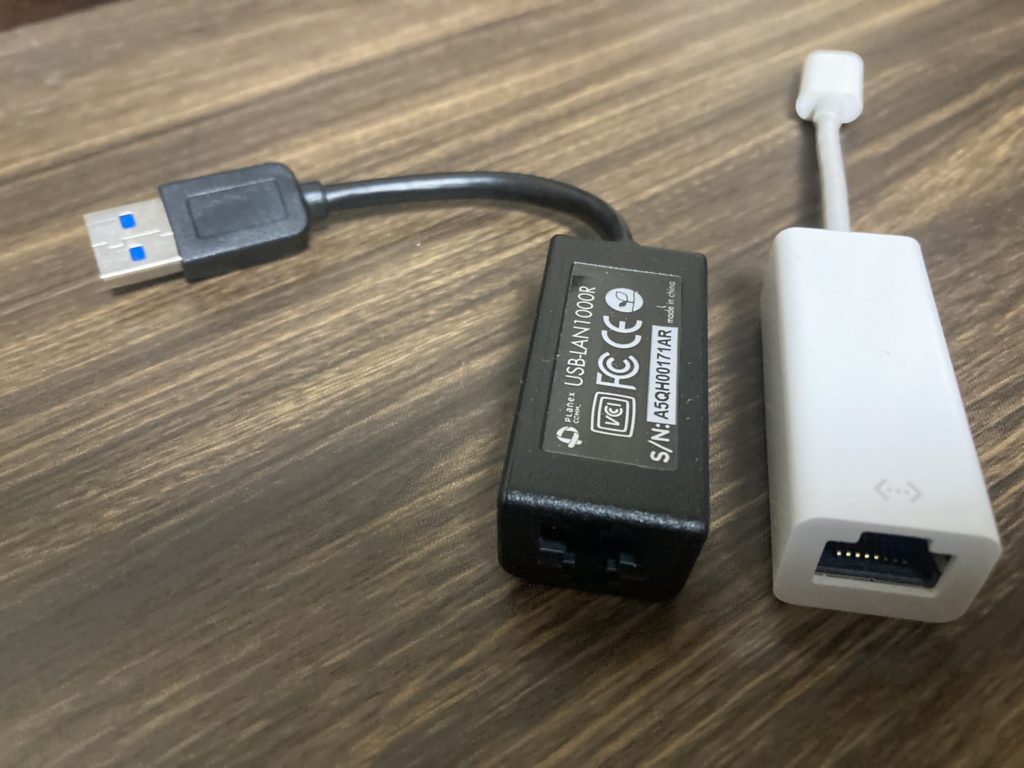
不調マックの液晶が大丈夫であれば 5. 〜 7. の手順を省き、不調マックをインターネットリカバリモードで再起動することになるかと思います。この際 WiFi 経由ではネットワークエラーが発生しないにも拘らず失敗することがありますので、予め USBイーサネットアダプターを用意しておくと良いです。

クラムシェルモード

この振る舞いは作業中に気付いたのですが、比較的新しい macOS を稼働させているノート型マックでは電源供給さえ怠らなけば、蓋を閉じると外部モニタの表示はミラーリングモードの時と同じ状態になります。電力消費が大きめの USB デバイスの抜き差しなどに伴い画面表示されなくなる場合、HDMI コネクタの抜き差しを試みてください

Macbook Pro/Air や Folio 1020G を常用しているのですが、12〜13インチで 2560×1440, 2560×1600 の画面は老眼には辛いので、全てのノート型マックをこのモードで使用しています。
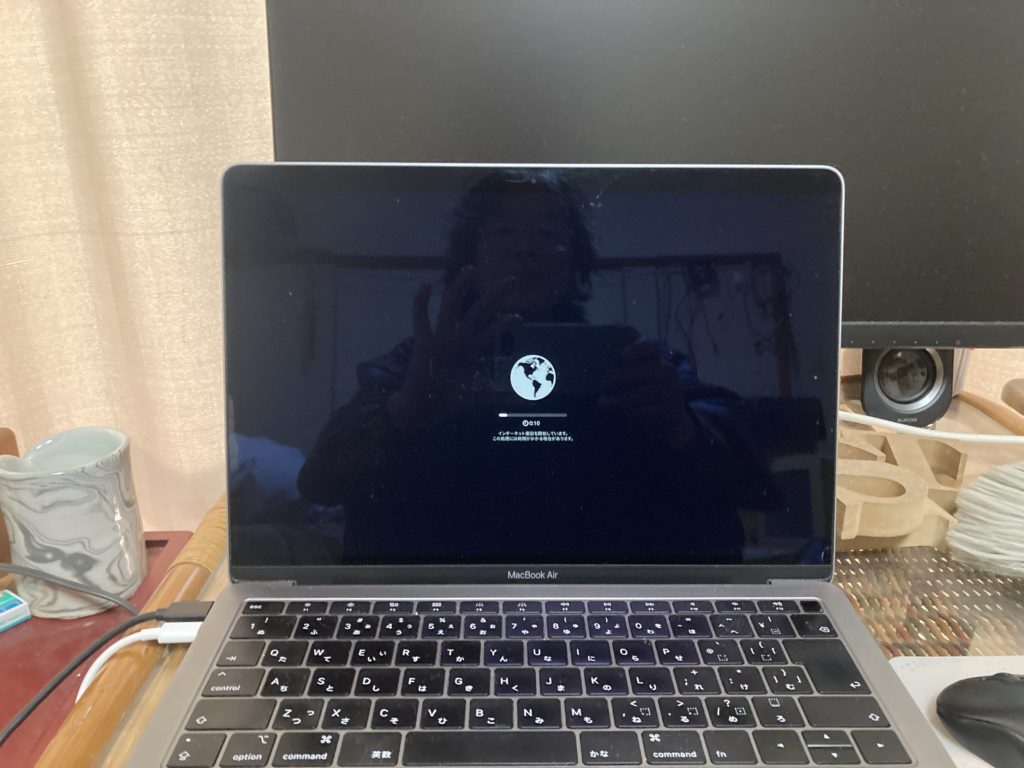
Macbook Air が勝手にインターネットリカバリモードになりました

目を離した隙に Macbook Air が勝手にインターネットリカバリモードになっていました。まめに TimeMachine でバックアップをとっているので、試しにインターネットリカバリをやってみました。

WiFi での問題

Ventura の場合 WiFi では必要なプログラムモジュールの全てをダウンロードしない様で一部の機能が動作しなかったので、イーサネットを使用しました。左の黒いのは有用です。

デスクトップ・コンピュータの防音・防震対策

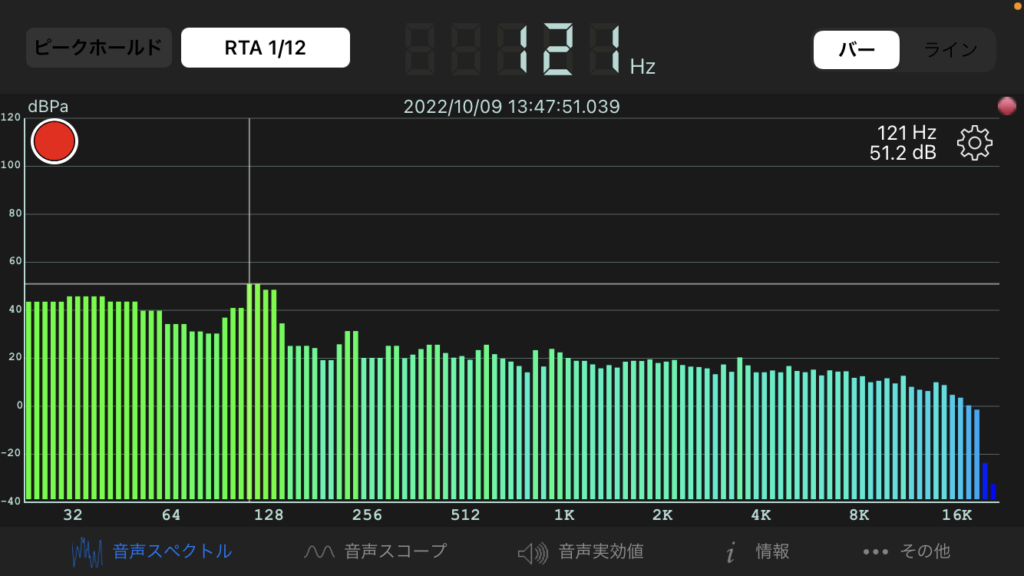
ハードディスクを内蔵した古いコンピュータの防音・防震の対策を実施しました。古い PowerMacintosh G4 Cubeサーバー(Debian GNU Linux)として 10年以上経ちますが、微妙な騒音(120Hz付近のハム音)・振動が気になり始めたので対応しました。

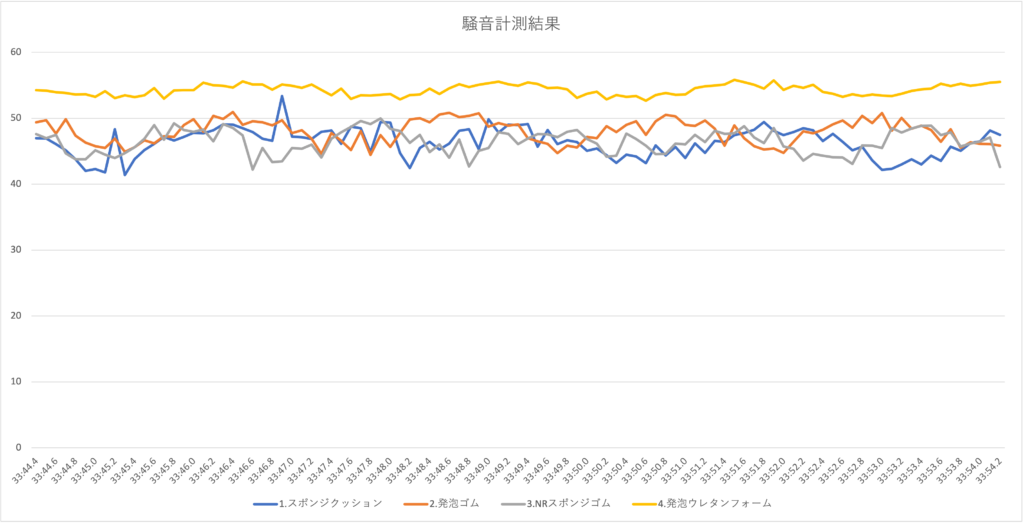
以下の4つの材料を試した結果 1. が最も効果的でしたが、小さな部材の経年劣化を想定して 3. を採用しました。柔らかすぎて底づいてしまった 4. を除くとその効果の差異はほとんどありませんでした。

  1. スポンジクッション(低反発でないめ 直径20x厚さ5mm、黒)
  2. 発泡ゴム(低反発柔らかめ 幅13x高さ15x厚さ4mm、アイボリー)
  3. NRスポンジゴム(低反発め 縦200x横200x厚さ5mm、黒)
  4. 発泡ウレタンフォーム(低反発柔らかめ 縦200x横200x厚さ10mm、グレー)
発泡ゴム素材での騒音計測時
拙作のアプリでピークの周波数・音圧を CSVファイルとして保存し、上図の通りExcel にてグラフ化

多要素認証(MFA)

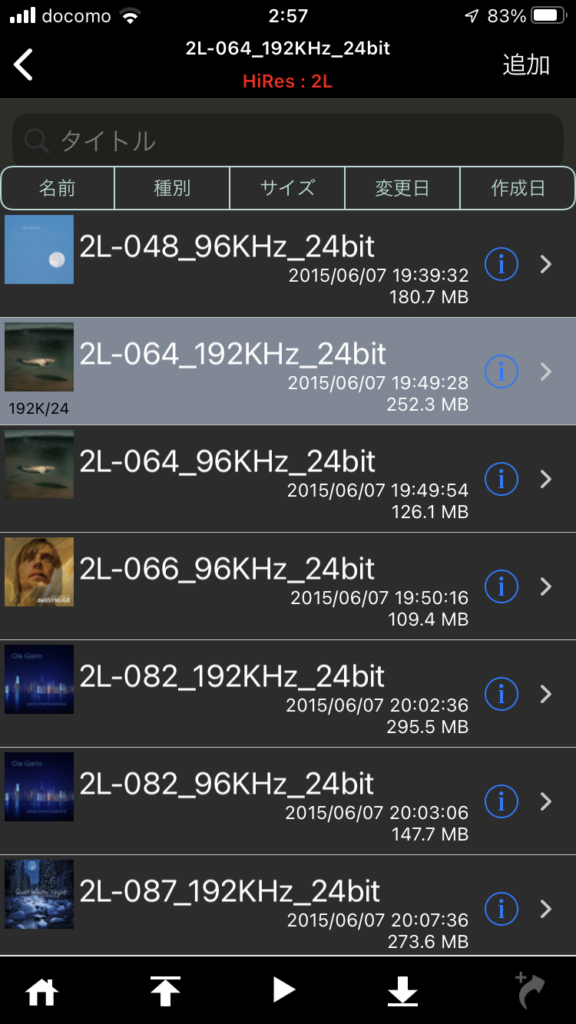
最近は各種サービスへのログイン時にスマホなどと連携することで安全な多要素認証(MFA)で保護されるケースが多くなりました。拙作の iOS用音楽プレイヤーのクラウド上のファイルのアクセスには大手独自サービスへの対応をせず、標準の規格である WebDAV のみをサポートしていました。WebDAVサポート停止をアナウンス後も長らく WebDAV 接続を許可してくれていた Box.net が先頃ついに WebDAV でのログインができなくなりました。

これでメジャーのクラウドストレージで WebDAV をサポートしているサービスが無くなってしまい、自宅の WebDAV サーバーのみでの運用になってしまいました。Linux サーバーや NAS をお持ちの方は OwnCloud (https://github.com/owncloud) などの活用をお勧めしたいところですが、これもセキュリティー上の問題がよくあるので普通に Apache をインストールして WebDAV の設定をすることをお勧めします。

話題の ChromeOS Flex を評価しました [PDF編集可能!] (4/4)

ChromeOS Flex を酷評しましたが、唯一非常に大きなメリットがあります。それは PDF 編集ができることです。Chromebook・ChromeOS Flex ともに ChromeOS 105 以上の ChromeOS シリーズのギャラリーアプリで PDF の編集が可能になっています。

出来ること

  • 写真を開く、編集する
  • 音楽を再生する
  • PDF を表示、編集、署名する

2022/9/10 時点で上記とあります。PDF をワード等を使用することなく編集できるだけでも有用なのですが、(デジタル署名の可否は現時点では未確認)今後デジタル署名ができるようになれば大きな価値があります。デジタル署名だけの用途で Adobe のサービスを使うのは勿体無いですから…

話題の ChromeOS Flex を評価しました [古いPC・マックの活用] (3/4)

古いPC・マックの活用について検討してみました。これらを活用するには通常 Linux を導入して軽い用途に使用するのが良いと思われます。Linux は一般的に Windows・macOS と比較するとデスクトップ環境が劣っていますが、ZorinOSChromeOS は比較的良好な方だとされています。

【OS】

  • ChromeOS Flex
  • ZorinOS

【用途】

話題の ChromeOS Flex を評価しました [インストールと問題] (2/4)

【インストール】

PC にもマックにも同じ USB メディアでインストールできます。

【既知の問題】

【今回検知した問題】

  • 時々、システム起動失敗する
  • 時々、アプリの画面が破壊され操作ができずアプリの強制終了を余儀なくされる
  • Atom系CPU の機種にて内蔵スピーカーが認識されない
  • 市販DVDコンテンツ再生ができない
  • USB接続でない場合の印刷品質悪い(印刷ダイアログの「詳細「画像として印刷するをチェックすることで改善する。その際スリープすると印刷中断してしまうので、長時間印刷する場合はスリープしない設定にすることを推奨する。)

話題の ChromeOS Flex を評価しました [結果報告] (1/4)

ChromeBookOS のオープンソース版である ChromeOS Flex の安定版の無償提供が開始されました。高性能なパソコンを要求しないライトな OS なので、Windows10 などでの使用が難しくなった古いコンピュータを軽い用途の専用機として復活させる新たなルートが開かれました。

PC や Intel版のマックに導入して評価しました。1/4 で続きがあるのですが、いきなり結果を述べます。

【結果】

軽快な動作は評価できますがとても荒い仕上がりで致命的ではないですが不安定です。用途を WebブラウズメールYouTube に限定しない限り誰にもお勧めできません。結果が好ましくなかったのは主に CPU/GPU に起因しますが、安定版とは言い難い状態です。(評価環境:Atom系CPU・4GB RAM・64GB eMMCストレージ)

ノートパソコンが異常に遅い

症状

ノートパソコンが異常に遅くなり、全く使えない状態になった。

原因

パソコンが遅かった原因はハードディスクに多数の破損したクラスタがあったことでした。現在のパソコンはメモリーが足りない時にディスクの一部を遅いメモリーとして酷使(ページング)しますが、今回のパソコンのメモリーは 4GB だったので少なからずページングが発生していたと考えられます。

対応

  1. 破損したクラスタの修復
  2. メモリー増設(4GB→8GB
  3. ハードディスク→ SSD 交換
  4. データ移行

費用

  • 部品代金: 1万円
  • 作業費用: 5千円

注意事項

ハードディスクを搭載したパソコンは通常使用時(スリープやシャットダウンの状態以外)の場合、磁気ヘッドが安全ではない場所に滞留しています。パソコンを移動させる場合は事前にスリープへの移行やシャットダウンの完了を確認してからにしてください。

パソコン・新旧マック・UNIX のハード・ソフトをサポートします

パソコンから企業の基幹システムまで、コンピューターを使ったシステムを長く使っていると様々なトラブルが発生します。規模の大小を問わず、それらトラブルを解消し快適に運用できる様にします。

最近のパソコン・マックでのトレンド

  • 価格が安くなった メモリーSSD の交換でパソコン・マックの性能アップをはかる
  • 古くなって使わなくなったパソコン・マックに Google 社のフリーOS である ChromeOS Flex を導入することで復活させる

サービス

原則的には駆けつけ可能な範囲(北九州・京築・大分県)をサービスするエリアとしますが、リモートでのサービスやハードウェアをお預かりしてのサービスもお受けしますのでお気軽にご連絡願います。また、定額(月単位)でコンサルティングサポートを承ることも可能ですのでお気軽にご相談ください。

下記のリンクで遷移した画面では専門的な用語が含まれていますので、お手数ですが必要に応じて検索サイトをご活用願います。

事例