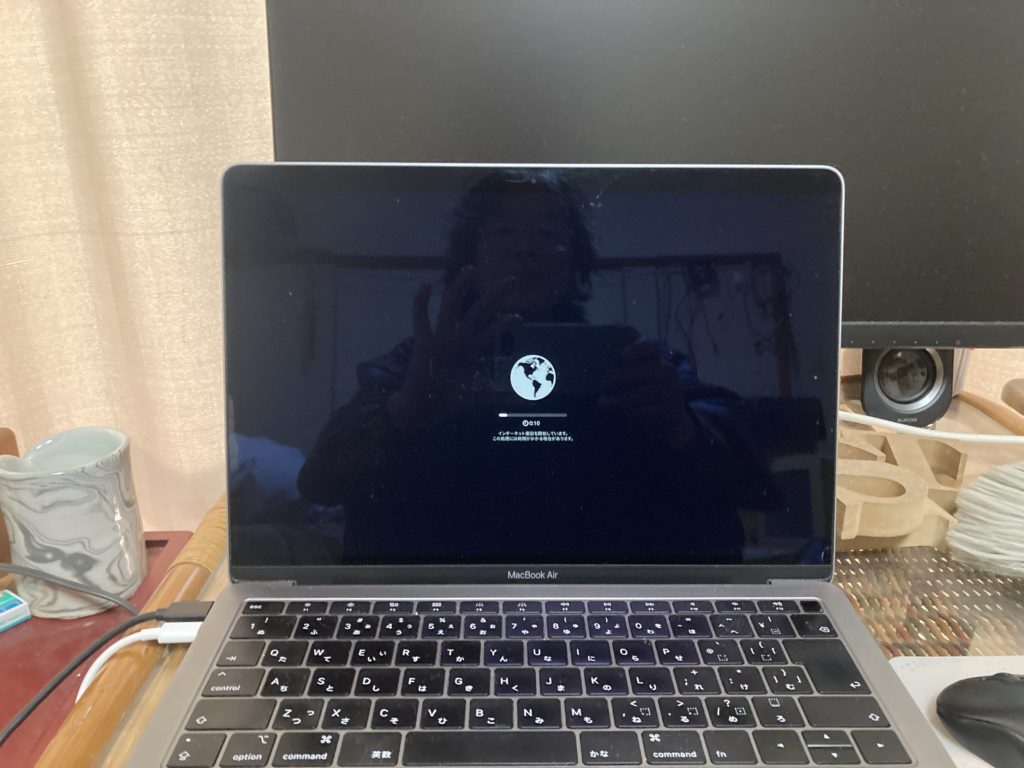
サンダーボルトケーブル 液晶のバックライトが点かなくなった Macbook Pro(Intel) を外部モニターに繋いで酷使していたらリカバリすら出来ず文鎮化 してしまったので長らく放置していました。仕事で使っている Macbook Air(Intel) が妙なことになったのでバックアップ機の必要性を感じ Macbook Pro を復旧することにしました。
復旧の概要
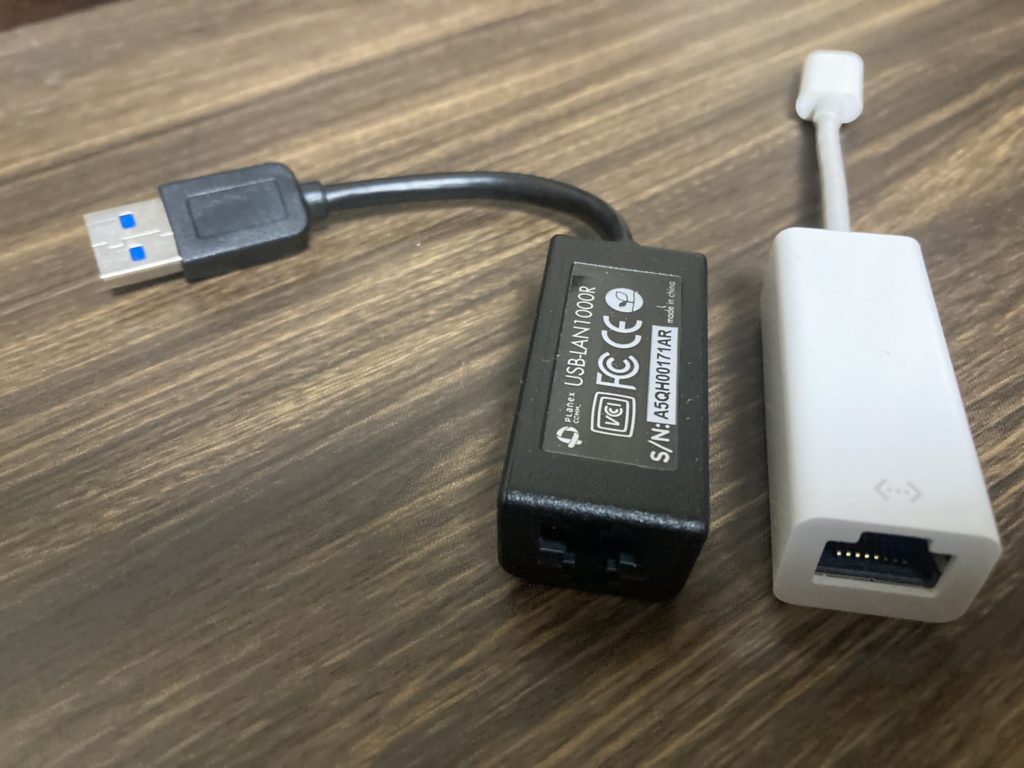
リカバリ不能なマックを復旧するには以下の3つの方法があるようですが、仕事で使っているユーザーは緊急事態に備えサンダーボルトケーブル とイーサネットケーブル と USBイーサネットアダプター と可能であればそこそこ新しいサブのマック (!)持っていた方が迅速に復旧できます。不調マックが古い場合は 3. の手順は実施できません。今回は2.の方法で復旧しましたが、1.の方法で復旧するのが最も簡単です。
好調マックを外部ディスクからの起動を許す環境 して サンダーボルトケーブル で接続し、不調マックをターゲットディスクモード で起動し、その外部ディスクに OS をインストールする。必要に応じて好調マックの外部ディスクからの起動可否 を設定する。
2台のマックをサンダーボルトケーブル で接続し、不調マックをターゲットディスクモード で起動し、その外部ディスクをフォーマットし、次いで不調マックに出荷時の OS の USB のインストールメディアを挿して再起動して OS をインストールする。
不調マックが DFUモード サンダーボルトケーブル AppleConfigrator で不調マックを操作する。詳細はこちら です。
実施した作業
両マックのサンダーボルト対応ポート 同志をサンダーボルトケーブル で接続する。
好調マックを起動する。
不調マックを T のキーを押しながら起動しターゲットディスクモード にする。
好調マックのディスクユーティリティ で、マウントされた不調マックをフォーマットする。
今回はダブルトラブル インターネットリカバリー を断念し、予め作成した出荷時の Mojave の USB インストールメディア を不調マックに接続する。
不調マックを再起動する。
不調マックと外部モニタを繋ぎインストーラが立ち上がってから、⌘+F1 でミラーリング をオン にして OS をインストールする。
不調マックの液晶が大丈夫であれば 5. 〜 7. の手順を省き、不調マックをインターネットリカバリモード で再起動ネットワークエラーが発生しない にも拘らず失敗することがありますので、予め USBイーサネットアダプター を用意しておくと良いです。
クラムシェルモード
この振る舞いは作業中に気付いたのですが、比較的新しい macOS を稼働させているノート型マックでは電源供給 さえ怠らなけば、蓋を閉じると外部モニタの表示はミラーリングモード の時と同じ状態になります。電力消費が大きめの USB デバイスの抜き差しなどに伴い画面表示されなくなる場合、HDMI コネクタの抜き差し を試みてください 。
Macbook Pro/Air や Folio 1020G を常用しているのですが、12〜13インチで 2560×1440, 2560×1600 の画面は老眼には辛いので、全てのノート型マックをこのモードで使用しています。